Как пользоваться коннектором «Код 1С»
Коннектор даёт Claude или ChatGPT доступ к коду конфигураций 1С. Вы спрашиваете, откуда ошибка, какие движения делает документ, как строится отчёт, — ИИ читает код нужного релиза и объясняет.
Содержание: Получить логин · Подключить в Claude · Подключить в ChatGPT · Как спрашивать · Если не работает
1. Получить логин
Логин и пароль выдаёт администратор (Максим Савичев) в кабинете code1c.1sbk.ru/web — с ним же вы входите в кабинет. Они отличаются от входа в Forgejo. Адрес коннектора один для всех:
https://code1c.1sbk.ru/mcpИИ видит только код конфигураций. К базам клиентов он не подключается и их данных не видит.
2. Подключить в Claude
Делается один раз. После этого коннектор работает во всех чатах — в браузере, в приложении на компьютере и на телефоне.
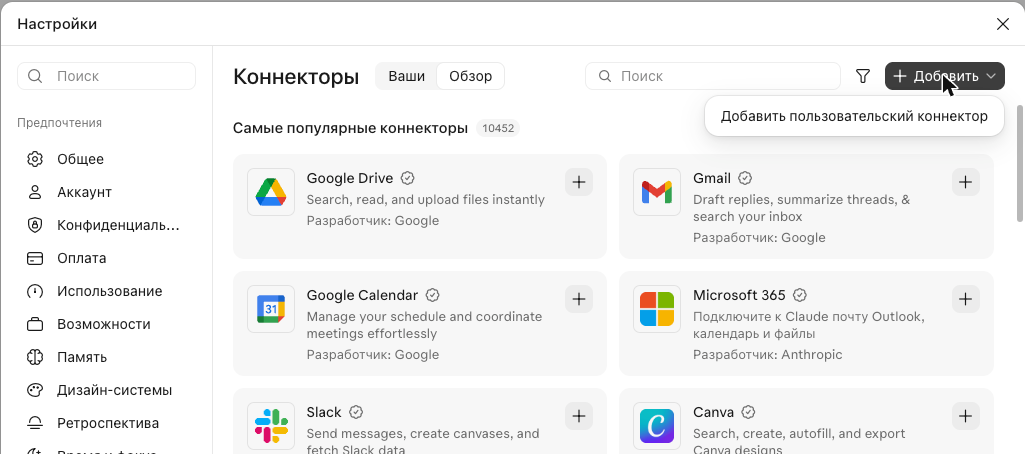
- Откройте claude.ai → Настройки → Коннекторы. Нажмите «+ Добавить» → «Добавить пользовательский коннектор».
- Имя:
Код 1С. Адрес:https://code1c.1sbk.ru/mcp. Нажмите «Продолжить».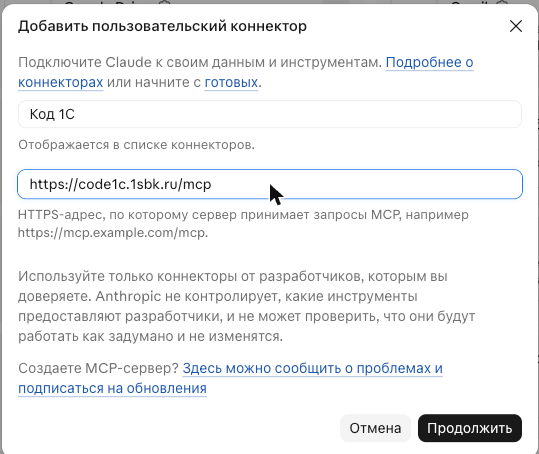
- Claude проверит сервер и сам определит вход через OAuth с автоматической регистрацией. Ничего не меняйте, нажмите «Добавить», затем «Подключить».
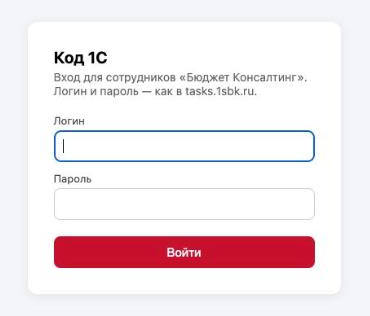
- Откроется страница «Код 1С — вход». Введите логин и пароль от администратора, нажмите «Войти».
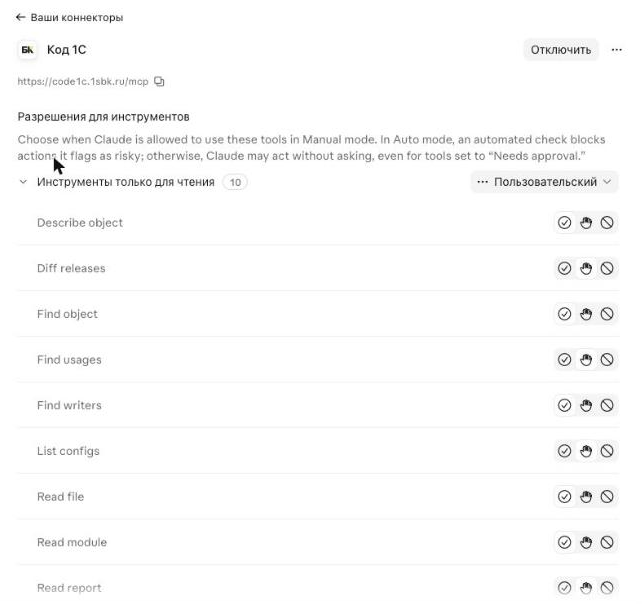
- Готово: у коннектора появится кнопка «Отключить» и список из 10 инструментов. Все они только читают код, поэтому их можно разрешить без подтверждения — выберите для группы «Инструменты только для чтения» вариант «Всегда разрешать», чтобы Claude не спрашивал разрешения на каждый шаг.
Проверка: в новом чате спросите «Код 1С: какие конфигурации доступны?» — в ответ придёт список конфигураций и релизов.
3. Подключить в ChatGPT
Свои коннекторы в ChatGPT работают только в браузере (chatgpt.com) и только на тарифах, где есть режим разработчика. OpenAI в 2026 году несколько раз меняла и тарифы, и названия разделов. Если режима разработчика в настройках нет — на вашем тарифе подключить коннектор нельзя; используйте Claude.
- Откройте chatgpt.com → Настройки. Свои подключения сейчас находятся в разделе «Интеграции» → «Плагины» (раньше — «Приложения и коннекторы»).
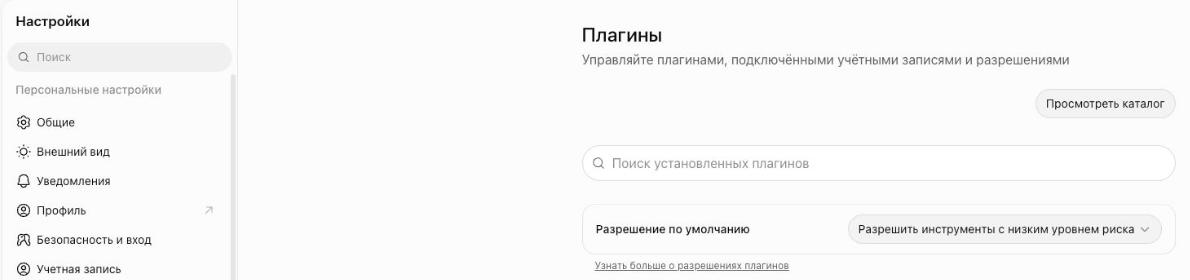
- Включите режим разработчика (Developer mode). Обычно переключатель в разделе «Дополнительно» внизу страницы плагинов; если его там нет, поищите в разделе «Безопасность и вход» или в поиске по настройкам.
- Нажмите «Создать» (Create). Имя:
Код 1С. Адрес MCP-сервера:https://code1c.1sbk.ru/mcp. Авторизация: OAuth. Отметьте «Я доверяю этому приложению» и сохраните. - Откроется та же страница «Код 1С — вход» — введите свой логин и пароль.
- В новом чате нажмите «+», выберите «Код 1С» и спросите: «Какие конфигурации доступны в Код 1С?»
ChatGPT вызывает инструменты не так охотно, как Claude. Если ответ пришёл без ссылок на объекты и процедуры, напишите прямо: «посмотри в Код 1С».
4. Как спрашивать
Хороший вопрос: конфигурация и релиз → что делали → что получили (текст ошибки — дословно).
| Задача | Пример |
|---|---|
| Откуда ошибка | УНФ 3.0.14.187. При проведении «Расходной накладной» пишет «Не хватает запаса…». Откуда это и что проверить? |
| Почему такие движения | Почему «Акт выполненных работ» в УНФ пишет в регистр «Запасы»? От чего зависит сумма? |
| Как строится отчёт | Из каких данных отчёт «Валовая прибыль» в УНФ берёт себестоимость? |
| Что изменилось | Что поменялось в проведении «Расходной накладной» между релизами X и Y? |
| Где используется настройка | На что в УНФ влияет функциональная опция «Использовать характеристики»? |
- Данные клиента (ИНН, ФИО, суммы) не вставляйте — ИИ работает с кодом.
- Ответ опирается на конкретные объекты, модули и процедуры — их называет ИИ. Причина часто в данных или настройках базы, поэтому ответ обычно звучит как «проверьте в базе вот это».
- Типовую конфигурацию не правим. Порядок решений: настройка → исправление данных → доработка расширением (через программиста).
5. Если не работает
| Что видно | Что делать |
|---|---|
| «Неверный логин или пароль» | Проверьте раскладку. Если не помогло — администратор задаст новый пароль. |
| «Слишком много неудачных попыток» | Подождите 10 минут. |
| «Ссылка входа устарела» | Снова нажмите «Подключить» в настройках коннектора. |
| «Конфигурация не найдена» | Её ещё не загрузили, или у вас нет доступа к клиентской базе — к администратору. |
| Коннектор не отвечает | Сообщите администратору: возможно, в офисе нет интернета. Связь восстановится сама. |