Как загрузить конфигурацию в «Код 1С»
Чтобы ИИ мог разбирать новую конфигурацию (или новый релиз), её XML-выгрузку загружают в «Код 1С». Проще всего — через кабинет: code1c.1sbk.ru/web. Сервер сам распакует архив, сохранит релиз в git и проиндексирует его для коннектора.
1. Сделать XML-выгрузку в конфигураторе
- Откройте нужную базу в конфигураторе.
- Меню Конфигурация → Выгрузить конфигурацию в файлы…
Схема меню конфигуратора (вид зависит от версии платформы). - Укажите пустую папку, формат — иерархический, нажмите «Выгрузить». В папке появится
Configuration.xmlи папкиDocuments,Catalogs,CommonModulesи т. д. — это и есть выгрузка. - Расширение выгружается так же, из меню расширения (Конфигурация → Расширения конфигурации → выбрать расширение → Конфигурация → Выгрузить в файлы).
2. Загрузить через кабинет «Код 1С»
- Упакуйте папку выгрузки в zip, rar или 7z (правая кнопка → «Отправить → Сжатая ZIP-папка» или WinRAR).
- Откройте code1c.1sbk.ru/web и войдите тем же логином, что и в коннектор.
- Нажмите «Загрузить конфигурацию». В поле «Куда загрузить» выберите конфигурацию — или «Новая конфигурация…»: организация
1c-codeдля типовой,clientsдля базы клиента; имя латиницей (bp30,zup31,ivanov-unf). - Если в архиве выгрузка расширения, впишите его имя. Поле «Релиз» можно оставить пустым — номер возьмётся из выгрузки.
- Выберите архив и нажмите «Загрузить». Пока идёт передача, видна полоса прогресса; потом откроется страница задания с ходом работы: распаковка → git → индексация. Для большой конфигурации это 5–15 минут, страницу можно закрыть — работа продолжится на сервере.
3. Право на загрузку (делает администратор)
Кабинет → «Сотрудники» → «изменить» у сотрудника → отметить «Может загружать конфигурации» → «Сохранить». Там же добавляют новых сотрудников, меняют пароль и дают доступ к клиентским базам. Администраторы загружать могут всегда.
4. Другие способы (для программистов)
Через git со своего компьютера (Windows)
Нужны Git for Windows, учётка в Forgejo с правом записи и скрипт: export-release.ps1 + export-release.bat.
cd C:\kod1c\windows
export-release.bat -Repo 1c-code/bp30 -FromDump "D:\Выгрузки\БП" -GitUrl http://10.10.2.5:3000
Скрипт умеет и выгружать сам, если есть платформа 1С: -Cf "D:\Дистрибутивы\БП\1Cv8.cf" или -Infobase "D:\Базы\Клиент" (для расширения — -Extension Имя).
Права записи в Forgejo
- git.1sbk.ru → организация
1c-code→ Команды → Новая команда «Выгрузка», доступ «Все репозитории».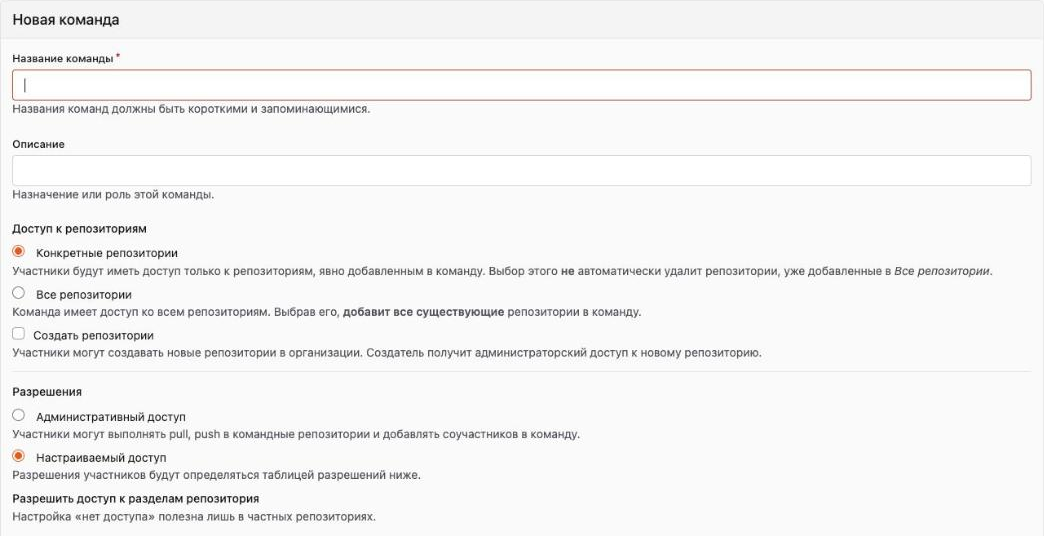
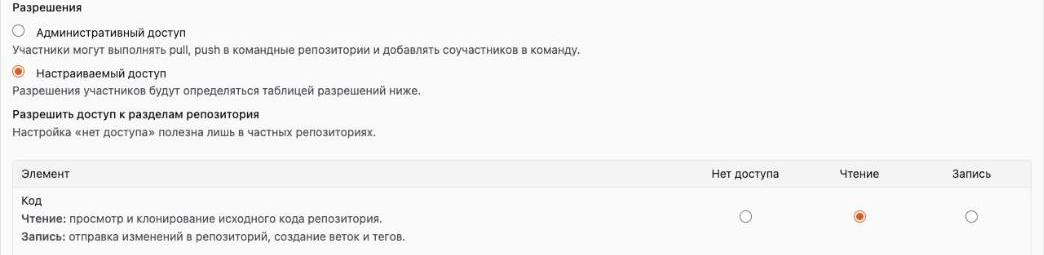
- В таблице разрешений для строки «Код» — «Запись». Добавьте сотрудника в команду.
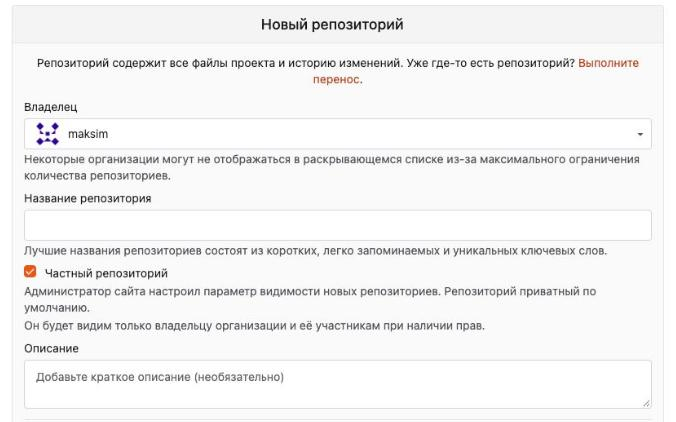
Новый репозиторий вручную: «+» → «Новый репозиторий», владелец 1c-code или clients.
5. Новый релиз уже загруженной конфигурации
Сделайте выгрузку и загрузите её в ту же конфигурацию — каждый релиз сохраняется отдельным тегом, старые остаются в истории. Сервер держит распакованными 3 последних релиза; более старые можно сравнивать между собой (вопрос «что поменялось между релизами…»).